HARMONY 3 のインストールの仕方で迷いましたので、備忘録として今回のインストールした手順を記載しておきます。
下記がHarmonyの使い方などが記載されているwikiページです。
https://github.com/Microchip-MPLAB-Harmony/mhc/wiki
HARMONY 3 はMPLAB X IDEのプラグインですので、MPLAB X IDEがインストールされている必要があります。 それとPIC32のコンパイラ XC32もインストールしておいてください。
・MPLAB X IDEのインストール
・XC32コンパイラのインストール
MPLAB X を開いて、Tools>plugins をクリックします。

Available Plugins のタブから、MPLAB Harmony Configurator 3にチェックを入れて、Install ボタンをクリックします。

表示された、License Agreement のポップアップで、I accept...にチェックを入れ、Installボタンをクリックします。

Plugin のインストールが終わったら、"Restart Now"にチェックを入れ、Finishボタンをクリックして、MPLAB X IDE を再起動します。

MPLAB X IDE を立ち上げて、Tools>Enbedded>MPLAB Harmony 3 Content Manager をクリックします。

例>D:Microchip\HM3 ※あらかじめフォルダを作成しておくと良いでしょう。

Harmony Content Managerが開きますので、Remote Packages 欄の下の Select All にチェックを入れた後、右の View & Accept All Licences をクリックします。

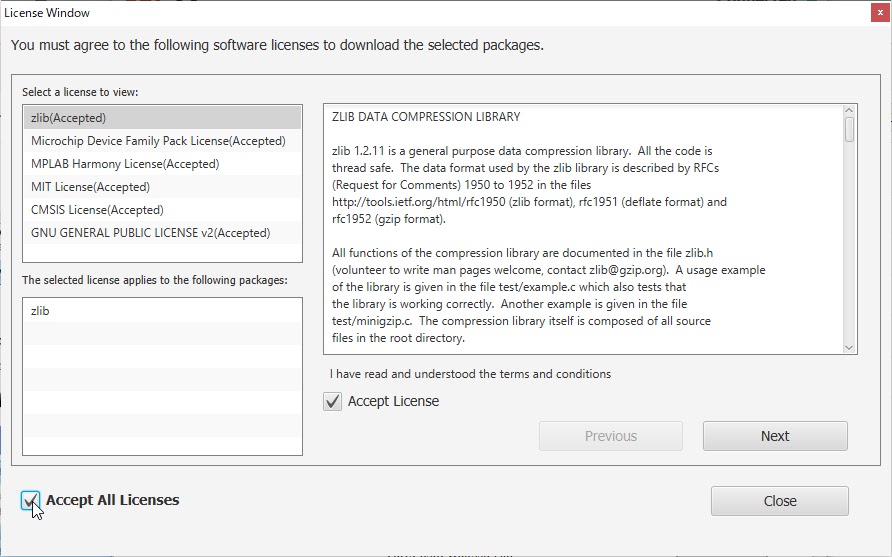
Accept All Licenses にチェックを入れ、Close ボタンを押して画面を閉じます。
Download Selected を押して選択した Packages をダウンロードします。


Application Browserの方は、Sample Project です。お好みでダウンロードしてもよいでしょう。 ダウンロードが終わったら、右上の×ボタンを押して画面を閉じます。

以上です。


0 件のコメント:
コメントを投稿